lagu

Minggu, 05 Januari 2014

penjelasan XAMPP


Gambar XAMPP
Apa XAMPP Itu?
Tutorial SEO dan Berita Unik Menarik
XAMPP (Dibacanya zæmp/ atau /'?ks.æmp) merupakan sebuah perangkat lunak atau software yang bebas (maksudnya open source) yang dapat digunakan di berbagai sistem operasi. XAMPP merupakan kompilasi dari beberapa program.


Apakah Fungsi Dari XAMPP?

XAMPP berfungsi sebagai server offline yang berdiri sendiri (seringkali disebut sebagai localhost). XAMPP terdiri dari beberapa program yaitu Apache HTTP Server, MYSQL Database, PHP, dan Pearl. Program ini dapat kalian download secara gratis karena tersedia dalam lisensi GNU (General Public License). XAMPP terkenal sebagai program web server (localhost) yang mudah digunakan alias user friendly.


Mengapa Disebut Sebagai XAMPP?

Sebenarnya XAMPP ini adalah sebuah singkatan, agar lebih jelas mari saya bahas satu per satu hurufnya yaah!

X

Maksudnya program XAMPP dapat dijalankan alias kompatibel di berbagai sistem operas seperti Windows, Linux, Mac OS, dan Solaris. Tapi saya agak bingung juga kenapa jadi huruf X yah?

A

A adalah kepanjangan dari APACHE. Sekedar tahu saja Apache merupakan sebuah aplikasi web server yang bertugas untuk menghasilkan halaman web (menerjemahkan) kode PHP dan MySQL yang ditulis oleh web programmer 

M

M adalah singkatan dari program MySQL. MySQL adalah sebuah aplikasi database server, sedangkan SQL ( Structured Query Language) merupakan sebuah bahasa pemrograman terstruktur yang digunakan untuk mengolah database.

P

P pertama adalah kepanjangan dari PHP. PHP sendiri merupakan sebuah bahasa pemrograman untuk membuat sebuah web yang sifatnya adalah server-side scripting. PHP akan memungkinkan kalian dalam membuat halaman web yang bersifat dinamis. Nah, Wordpress kan dinamis tuuh, mereka menggunakan PHP!

P

P terkahir adalah kepanjangan dari Perl. Perl juga merupakan bahasa pemrograman. Haha Ribet yaahh banyak amat bahasa pemrogramannya!

Jumat, 06 Desember 2013

Khasiat Air Rebusan Daun Sirsak Yang Dahsyat

 Khasiat Air Rebusan Daun Sirsak Untuk Penyembuhan Kanker

Khasiat Air Rebusan Daun Sirsak
Khasiat air rebusan daun sirsak yang pertama adalah untuk penyembuhan kanker dan bisa juga sebagai pencegahan. Daun sirsak atau Graviola mengandung zat anti kanker yang disebut Annonaceous Acetogenin, yang bisa membunuh sel-sel kanker tanpa mengganggu sel-sel sehat lain dalam tubuh manusia. Akhir-akhir ini  semakin banyak orang yang testimoni bahwa setelah rutin meminum air rebusan daun sirsak penyakit kankernya bisa hilang. Untuk treatmen penyakit kanker yaitu dengan merebus 10 lembar daun sirsak yang sudah tua (warna hijau tua). Jumlah air kurang lebih 3 gelasr (600 cc). Rebus terus hingga menguap dan airnya tinggal kurang lebih 1 atau 1,5 gelas (200cc) saja. Air yang tinggal 1 gelas disaring lalu diminumkan ke penderita setiap hari 2 kali, pagi dan sore. Namun untuk memantau perkembangannya tentunya harus terus sambil berkonsultasi dengan dokter.
Efek dari meminum air rebusan daun sirsak biasanya perut akan terasa hangat/panas, lalu badan berkeringat terus, mirip dengan efek chemoteraphy . Yang anda harus ingat bahwa obat ini adalah obat herbal, jadi efek kesembuhannya tidak cepat, artinya setelah minum rutin selama kurang lebih 3-4 minggu khasiat air rebusan daun sirsak baru terlihat. Tanda-tanda obat herbal ini membasik diantaranya kondisi penderita makin membaik, mulai bisa beraktifitas kembali, dan setelah diperiksa lab/ dokter ternyata sel-sel kankernya mulai mati dan mengering, sementara itu sel-sel lain yg tumbuh seperti rambut, kuku, dan lain-lain sama sekali tidak terganggu. Jika anda googling di internet sudah banyak testimoni dari para penderita kanker yang menggunakan pengobatan herbal ini. Saat ini sudah ada beberapa perusahaan yang menjual obat Graviola atau daun sirsak ini dalam bentuk kapsul, sehingga lebih mudah dan praktis diminum.

Khasiat air rebusan daun sirsak yang lain

Pada daerah-daerah tertentu informasi tentang khasiat daun sirsak diwariskan Secara turun temurun . Daun sirsak dimanfaatkan oleh orang-orang Indonesia untuk mengobati beberapa penyakit. Seperti contoh, masyarakat sunda (Jawa Barat)  menggunakana daun dan buah sirsak yang masih muda untuk obat penurun tekanan darah tinggi, sedangkan masyarakat Aceh menggunakan daun sirsak untuk mengobati sakit batuk. Sementara itu di daerah Sulawesi Selatan, daun sirsak bisa digunakan untuk penurun panas. Bahkan saat ini sudah ada dokter dan para herbalis yang meresepkan daun sirsak untuk mengatasi beberapa penyakit. Tidak hanya di dalam negeri, di Negara lainpun daun dan buah sirsak tidak hanya dimanfaatkan sebagai bahan pangan, tetapi juga dimanfaatkan untuk obat dan pestisida alami.
Fungsi utama dari daun sirsak yaitu membunuh sel-sel kanker pankreas, paru-paru, ginjal, pankreas, payudara, prostat, dan usus besar, leukemia, sedangkan kegunaan lainnya adalah:
-Mengeliminasi radikal bebas, mengeringkan sel kanker, menyembuhkan peradangan dalam tubuh, dan terutama meningkatkan stamina pasien agar tubuh tidak lemah.
-Menyembuhkan peradangan, misalnya radang tenggorokan, usus, pencernaan, ambeien, dan diabetes.
-Mencegah dan menyembuhkan asam urat
-Menyembuhkan penyakit kadar kolesterol jahat yang tinggi.
-Bagi pria, daun sirsak menambah jumlah dan memperkuat sperma.
-Meningkatkan kekebalan tubuh.

Itulah khasiat air rebusan daun sirsak, semoga bermanfaat

sumber:http://frackasyster.blogspot.com/2013/06/khasiat-air-rebusan-daun-sirsak-yang.html

CARA MERAWAT LAPTOP YANG BENAR (˘̩̩̩˛˘̩ƪ)

Cara merawat laptop memang sangat penting untuk diketahui. Laptop memang merupakan salah satu mahakarya kecanggihan teknologi yang begitu berguna bagi umat manusia. Begitu banyak orang yang tertarik untuk memiliki laptop. Meskipun harganya lumayan, namun tetap saja dibeli karena memang akan sangat membantu untuk hal-hal yang bermanfaat, seperti untuk memenuhi kebutuhan mengetik, menghitung, mengedit gambar atau foto dan berbagai pekerjaan lainnya yang menyangkut dengan teknologi. Bagaimanapun juga laptop memang memerlukan sebuah perawatan.

Banyak orang yang kurang peduli terhadap kondisi laptopnya. Mereka hanya tahu menggunakannya saja tanpa pernah mau memikirkan bagaimana caranya agar laptop mereka bisa tetap awet. Pada saat pemakaian pun masih banyak yang cenderung asal pakai. Padahal ternyata ada beberapa poin penting yang harus diperhatikan baik itu pada saat dipakai maupun pada saat laptop sedang tidak dipakai.

cara merawat laptop

Merawat laptop tidaklah serumit yang anda bayangkan. Meskipun mungkin anda tidak memiliki backgroun mengenai teknologi, yakinlah anda pun bisa merawat laptop anda dengan sebaik mungkin. Sebenarnya hanyalah hal-hal simpel saja yang perlu anda lakukan dalam merawat laptop kesayangan anda. Bayangkan saja, anda sudah membelinya dengan harga mahal, jika sampai rusak siapa yang akan rugi? tentu anda sendiri bukan?

Inilah beberapa cara merawat laptop yang benar :
1. Buang saja software yang tidak berguna
Dalam sebuah sistem operasi, penginstalan program atau software memang diperlukan untuk menjalankan suatu aktifitas tertentu. Banyak sekali berbagai macam jenis software yang ada pada saat ini. Sebaiknya anda jangan tergoda untuk menginstal begitu banyak program yang sebenarnya tidak anda butuhkan. Jadi, lebih baik anda buang / uninstall saja program yang tidak pernah digunakan atau sangat jarang anda gunakan.

2. Jangan sampai laptop anda terkena tumpahan benda cair
Sebuah alat elektronik, apapun itu biasanya akan mengalami kerusakan ketika terkena benda cair. Benda cair sangat beragam. Misalnya saja laptop anda terkena tumpahan air mineral. Jika hal ini sampai terjadi, maka laptop anda akan mengalami kerusakan. Jadi, hindari menaruh benda cair disekitar laptop anda yang berpotensi bisa tumpah dan mengenai laptop anda.

3. Kipas pendingin tambahan atau sering disebut cooling pad
Mungkin anda pernah mendengar istilah cooling pad bukan? bagi para pengguna laptop, mungkin sudah seharusnya anda harus tahu dan lebih baik anda harus punya yang namanya cooling pad. Cooling pad adalah sebuah alat atau kipas pendingin yang digunakan untuk mendinginkan suhu laptop anda. Biasanya laptop diletakkan diatas cooling pad ini ketika dipakai. Meskipun didalam laptop sudah ada sistem pendinginannya secara default, namun adanya cooling pad ini jangan anda sepelekan. Jika sampai komponen-komponen dalam laptop anda kepanasan akibat suhu yang terlampau panas, maka bisa jadi laptop anda akan mengalami kerusakan. Apalagi jika suhu diruangan sedang panas, maka cooling pad ini sangat berguna untuk mengatur sirkulasi udara dalam laptop dan mendinginkan komponen dala laptop anda. Dengan begitu, laptop anda akan terhindar dari kepanasan dan kerusakan.

4. Menaruh beban diatas laptop
Mungkin masih ada yang sering melakukan hal ini. Meletekkan sebuah benda diatas laptop. Apalagi jika benda tersebut berat, hati-hatilah, karena jika sampai hal ini terjadi pada laptop anda, maka akan berpotensi merusak laptop anda.

Biasanya ketika laptop sedang tidak dipakai dan dalam kondisi tertutup, orang secara tidak sengaja atau tidak sengaja seringkali meletakkan benda diatas laptop miliknya. Meletakkan tumpukan buku misalnya. Padahal, hal ini akan dapat merusak LCD laptop anda. LCD laptop anda akan bisa mati total karena hal ini. Jadi, usahakanlah jangan menaruh benda diatas laptop anda jika anda ingin laptop anda benar-benar awet.

5. Kasur
Ada apa dengan kasur? mungkin anda seringkali melihat orang yang dengan asyiknya bermain dengan laptopnya sambil santai diatas kasur mereka. Padahal, hal ini akan sangat membahayakan laptop anda. Bukan hanya kasur, tetapi semua benda yang lembut bisa berpotensi membahayakan laptop anda.

Alasannya cukup logis, ketika laptop dalam keadaan menyala dan diletakkan diatas kasur yang empuk, maka hawa panas yang terus dikeluarkan dari laptop pada saat dipakai akan terserap oleh kasur yang ada dibawahnya. Karena apa? karena kasur memang bersifat menyerap bukan membuang hawa panas dari laptop anda. Padahal, laptop anda sangat membutuhkan sirkulasi udara yang bagus ketika sedang menyala untuk membuang hawa panas. Jadi intinya, jangan sampai anda membiasakan diri menggunakan laptop diatas kasur ataupun bahan-bahan lain yang sejenisnya jika anda ingin laptop anda awet.

6. Menaruh handphone didekat laptop?
Idealnya, menaruh semua barang yang mengandung getaran elektromagnetik semacam handphone didekat laptop sangat tidak disarankan. Selain handphone ini diantaranya, mesin, pengeras suar, loudspeaker dan berbagai macam alat yang menimbulkan getaran yang lainnya. Jangan sampai ditaruh didekat laptop jika anda ingin laptop anda awet.

7. Anda meletakkan laptop di permukaan yang miring pada saat memakai laptop?
Salah satu kemungkinan yang bisa saja terjadi pada laptop anda, yaitu menaruh laptop pada saat menyala diatas permukaan yang "tidak datar" alias miring. Jika sampai hal ini terjadi, maka laptop anda akan berpotensi mengalami kerusakan.


Pada saat laptop anda menyala, maka piringan hardisk akan terus berputar. Jadi, pada saat anda membuka berbagai data atau aplikasi, piringan hardisk ini akan berputar. Nah, ketika anda menaruh laptop anda pada permukaan yang tidak datar, maka akan terjadi kemungkinan head menggores piringan hardisk laptop anda. Apa akibatnya jika sampai hal ini terjadi? akibatnya adalah akan terjadi bad sector pada hardisk laptop anda. Bahkan tidak menutup kemungkinan hardisk anda akan mengalami kerusakan total. Anda mau hardisk anda rusak? jika anda tidak menginginkannya, maka letakkan laptop anda pada permukaan yang datar pada saat laptop anda sedang menyala.

sumber:http://rtrwblog.blogspot.com/2013/05/cara-merawat-laptop.html

Senin, 25 November 2013

TUTORIAL PERAKITAN PC

Tutorial - Cara Merakit PC (personal Computer) Lengkap dengan Video

Tutorial - Cara Merakit PC (personal Computer) Lengkap dengan Video. Saya akan memberikan sedikit tutorial bagaimana cara merakit atau instalasi komputer PC dengan benar, praktis dan cepat berikut Videonya. Semoga saja artikel ini dapat memperjelas konsep awal perakitan perangkat keras (hardware) menjadi sebuah unit komputer PC. Dengan begitu, maka tutorial ini bisa lebih dipahami dengan mudah.


Dalam merakit sebuah komputer ada beberapa tahap yang harus anda lakukan terlebih dahulu sebelum memulai semuanya. Adapun tahap-tahap tersebut adalah:

- Persiapan
Persiapkan terlebih dahulu komponen-komponen yang diperlukan untuk melakukan perakitan komputer. Lakukan perakitan di tempat yang dimana anda merasa leluasa untuk bergerak sehingga tidak mengganggu aktifitas anda.

- Proses Perakitan
Memulai perakitan komponen-komponen komputer dengan memasang satu persatu hardware yang diperlukan.

- Pengujian
Saat proses perakitan telah terselesaikan, maka tahap selanjutnya adalah pengujian. Pada tahap ini komputer yang selesai dirakit akan dihidupkan dan dioperasikan. Jika pengoperasian berjalan normal maka proses perakitan telah selesai, namun apabila ternyata terjadi masalah maka dilanjutkan pada proses yang selanjutnya, yaitu menangani masalah yang terjadi.

- Penanganan Masalah
Pada tahap ini komputer yang selesai dirakit ternyata mengalami masalah (troubleshoot). Hal tersebut bisa disebabkan oleh proses instalasi atau penempatan komponen yang kurang tepat. Oleh sebab itu diperlukan penanganan lebih lanjut agar komputer bisa beroperasi dengan normal.

Mainboard Manual Diagram Instruction 

Cara merakit komputer PC - teknologiz.com


- Persiapan.
Persiapan sebelum merakit komputer antara lain adalah:
a. Menyiapkan komponen-komponen perangkat keras.
Persiapkan semua komponen tersebut kemudian letakkan di tempat yang mudah terjangkau. Cek terlebih dahulu semua komponen-komponen perangkat keras (disesuaikan dengan tipenya) dan jangan sampai salah spesifikasi. Sebagai contoh mainboard yang mendukung slot DDR3 hanya bisa ditempatkan oleh memori dengan tipe DDR3 pula.
b. Buku manual perakitan
Biasanya setiap komponen menyertakan buku manualnya. Buku manual ini jangan sampai hilang sebagai bahan referensi pemasangan/instalasi komponen perakitan komputer.
c. Peralatan yang digunakan untuk merakit komputer
Persiapkan semua alat-alat yang diperlukan untuk merakit, misalnya seperti obeng (plus dan minus), tang, gelang anti-statis yang dapat mencegah terjadinya korslet (short circuit) pada komponen dan peralatan lainnya yang memang diperlukan.
d. Driver CD
Driver adalah salah satu hal yang jangan anda lupakan karena tanpa driver sebuah perangkat keras tidak dapat difungsikan. Oleh karenanya persiapkan driver dari masing-masing komponen agar proses perakitan bisa berjalan dengan lancar.

- Proses perakitan komputer
Setelah proses persiapan selesai, kini saatnya melakukan proses selanjutnya, yaitu proses perakitan komputer yang terbagi oleh tahap-tahap berikut:
1. Pasang Jumper Mainboard
2. Pasang Prosessor
3. Pasang Heatsink (Kipas Prosesor)
4. Pasang Memori
5. Pasang Mainboard pada Casing

6. Pasang VGA Card
7. Pasang Power Supply (Catu Daya)
8. Pasang Kabel-kabel Motherboard
9. Pasang ODD (Optical Device Drive) seperti DVD dan HDD (Harddisk Drive)
10. Finishing/Penyelesaian
11. Test PC


1. Pasang Jumper Mainboard
Bacalah terlebih dahulu buku manual (Manual Guide Book) mainboard agar anda tau dimana jumper akan diletakkan. Jumper merupakan komponen kecil yang diletakkan pada mainboard sebagai pengatur CPU dan tegangan yang masuk ke dalam mainboard. Pengaturan jumper yang salah bisa berakibat rusaknya prosesor. Jadi berhati-hatilah saat memasang jumper ini dengan memastikan anda memasangnya dengan benar.

Cara merakit komputer PC - teknologiz.com

2. Pasang Prosesor.
Pemasangan prosesor pada mainboard akan lebih mudah untuk dilakukan apabila mainboard belum terpasang pada casing. Hal-hal yang perlu diperhatikan saat memasang prosesor yaitu, mentukan terlebih dahulu posisi 1 pin. Biasanya terdapat tanda pada prosesor pada setiap ujungnya (gambar 1.0), masukkan prosesor tersebut sesuai dengan arah pin, angkat tuas pengunci dalam posisi tegak dan terbuka kemudian pasang prosesor pada socket prosesor yang ada pada mainboard (gambar 1.1). Setelah prosesor terpasang pada mainboard, maka kembalikan tuas pengunci kearah bawah untuk menutup prosesor.
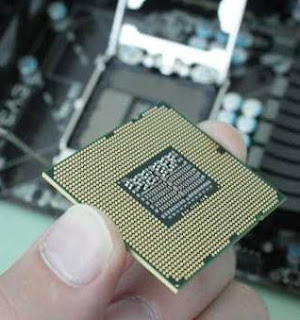
Cara merakit komputer PC - teknologiz.com
Pemasangan Prosesor - Gambar 1.0
Cara merakit komputer PC - teknologiz.com
Pemasangan Prosesor - Gambar 1.1
3. Pasang Heatsink (Kipas prosesor).
Prosesor memiliki suhu yang panas pada saat komputer dalam kondisi menyala. Oleh karenanya diperlukan kipas untuk mengurangi hawa panasnya. Heatsink adalah kipas yang dipasang tepat diatas prosesor. Untuk memasangnya cukup mudah, hanya tinggal memasukkan kaki-kakinya saja kedalam mainboard dan dikencangkan. Heatsink dibekali sebuah konektor yang disambungkan pada mainboard sebagai dayanya.

Cara merakit komputer PC - teknologiz.com

4. Pasang Memori
Umumnya memori yang digunakan pada saat ini adalah berjenis RAM (DDR2 dan DDR3). Nah, pastikan terlebih dahulu jika socket memori pada mainboard anda adalah tipe socket dengan jenis ini agar sesuai. Cara pasang memori cukup mudah, yaitu dengan menyesuaikan cekungan yang ada pada memori dengan slot pada mainboard. 


Cara merakit komputer PC - teknologiz.com


5. Pasang Mainboard pada Casing
Langkah selanjutnya adalah memasang mainboard pada casing. Cara memasang mainboard pada casing adalah dengan cara menentukan dudukan (mounting) mainboard pada casing. Jika dudukan telah dipasang, maka anda memerlukan beberapa perkakas seperti obeng untuk mengencangkannya sekrupnya. Atur letak posisi I/O dengan benar. Hati-hati dan pelan-pelan saat memasangnya supaya mainboard tidak rusak/patah.

Cara merakit komputer PC - teknologiz.com

6. Pasang VGA Card.

Setelah mainboard terpasang pada casing, langkah selanjutnya adalah memasang VGA Card. Cara pasang VGA Card pada dasarnya hampir sama dengan cara memasang memori yaitu dengan menyesuaikan cekungan slot yang ada pada mainboard. Penempatan VGA Card pada mainboard bisa anda lihat pada tabel Mainboard Manual Diagram Instruction yang menunjukkan AGP Slot.


Cara merakit komputer PC - teknologiz.com


7. Pasang Power Supply (Catu Daya)
Langkah selanjutnya adalah memasang power supply atau catu daya. Power supply terletak di bagian pojok atas di bagian belakang casing. Cara memasangnya cukup mudah, yaitu dengan menempatkannya pada tempat (bays) power supply yang sudah disediakan kemudian mengencangkan baut-bautnya dengan obeng. Jangan sampai goyang dan pastikan tidak dengan posisi terbalik (upside down).


8. Pasang Kabel-kabel Motherboard
Sambungkan semua kabel-kabel yang tersedia pada power supply ke mainboard untuk memberikan daya. Atur sesuai gambar dibawah dan tinggalkan kabel untuk HDD dan ODD.


Cara merakit komputer PC - teknologiz.com


Cara merakit komputer PC - teknologiz.com
9. Pasang ODD (Optical Device Drive) seperti DVD dan HDD (Harddisk Drive)
Setelah kabel-kabel power supply terpasang pada mainboard, langkah selanjutnya adalah memasang Hard Drive pada casing. Sesuaikan masing-masing hard drive sesuai dengan ruangan drive pada casing (bays). Biasanya untuk DVD diletakkan pada casing bagian paling atas depan, sedangkan HDD terdapat bays tersendiri. Buka penutup bays drive pada casing dan kemudian pasang dan kencangkan baut-bautnya. Jika hard drive telah terpasang sempurna, kemudian colokkan kabel dari power supply ke masing-masing hard drive (gambar diatas).

10. Finishing/Penyelesaian
Nah, setelah semua kabel dan konektor telah tersambung, begitu pula dengan mainboard pada casing. Kini saatnya melakukan finishing dengan mengecek seluruh fungsi dari komponen-komponen yang telah dirakit menjadi sebuah komputer PC. Langkah-langkah pengecekan yang dapat anda lakukan adalah sebagai berikut:
a. Pasang penutup casing dengan sempurna menggunakan perkakas obeng.
b. Pasang kabel port VGA ke monitor dan colokkan kabel power monitor.
c. Colokkan kabel power CPU ke socket/saklar listrik dan nyalakan.

11. Test PC
Saat monitor dan PC dinyalakan, jika tak ada masalah, maka selanjutnya PC akan masuk pada mode POST dan anda tinggal melakukan pengaturan setting BIOS. Permasalahan yang sering terjadi adalah kesalahan pemasangan kabel, pemasangan komponen yang tidak pas dan lain sebagainya. Biasanya kesalahan tersebut akan langsung terdeteksi dan PC akan mengeluarkan tanda berupa bunyi beep dengan nada yang teratur. Periksa kembali pemasangan kabel dan cek posisi komponen-komponennya.

Jika unit sudah berjalan dengan normal, selanjutnya adalah setting BIOS dan instal Operating System. Jangan lupa juga untuk menyiapkan CD instalasi aplikasi dan driver dari komponen-komponen tersebut

SUMBER:  http://dinda-dimas.blogspot.com/2013/04/tutorial-cara-merakit-pc-personal.html

CARA INSTALL SOFTWARE YG BENAR

'' jangan asal install''

1. Ketahui dengan pasti

Sebelum menginstall, ketahui dulu dengan jelas spesifikasi komputer Anda dan informasi software tersebut.

a. Spesifikasi komputer

Tidak semua komputer cocok untuk suatu software. Suatu software akan menuntut spesifikasi komputer yang memadai. Oleh karena itu, ketahui dulu spesifikasi komputer Anda.
Setelah mengetahui spesifikasi komputer Anda, ketahui system requirements software yang ingin Anda install. Apakah system requirements software tersebut dapat dipenuhi oleh komputer Anda? Jika tidak, urungkan niat untuk meng-install-nya.

b. Asal usul software dan kualitasnya

Saat ini banyak sekali software-software yang tidak penting, tidak terlalu memberikan manfaat, dll.
Parahnya lagi, jika Anda mendownload software tersebut, bisa saja software itu adalah program jahat. Software tersebut akan mendeteksi virus yang sebenarnya tidak ada sama sekali. Alias deteksi palsu.
Setelah melakukan deteksi palsu, Anda akan ditawari software antivirus yang sebenarnya tidak berguna. Entah itu berbayar atau gratis, yang jelas, semakin banyak software yang terinstall, akan makin memperlambat komputer.
Oleh karena itu, lebih baik ketahui dengan pasti tentang software tersebut. Cara referensi sebanyak-banyaknya entah itu dari internet, majalah, atau teman Anda.

2. Jangan asal klik “Next”!

Inilah salah satu penyebab utama kenapa setelah Anda menginstall software, komputer malah jadi lambat.
Saat melakukan instalasi software, jangan asal klik next, next, next tanpa memperhatikan tiap halamannya. Asal klik next dapat menyebabkan fungsi-fungsi software yang sebenarnya tidak Anda butuhkan, ikut terinstall. Akibatnya, komputer malah jadi lambat.
Berikut adalah halaman-halaman di mana Anda harus berhenti dan memperhatikan dengan baik:

a. Pemilihan lokasi (directory) install

Ciri halaman ini adalah adanya tombol “Browse”, “Change Location”, atau “Install Location”. Klik tombol tersebut untuk memilih lokasi di mana software tersebut akan Anda install.
Tips memilih lokasi yang baik adalah, jangan menginstall semua software pada drive C. Drive C yang terlalu penuh akan memperlambat kinerja sistem operasi dan dampaknya, komputer jadi lambat. Untuk software-software seperti game, sebaiknya Anda install pada drive yang lain.
cara install software - install directory
Gambar 1
Untuk memilih lokasi, Anda juga harus memperhatikan keterangan ruang yang dibutuhkan software (Space required) dan ruang yang tersisa di drive tersebut (Space available). Jangan sampai Anda memilih drive dimana space required lebih besar dibanding space available. Jika demikian, proses instalasi tidak ada berjalan.
Dan jangan pula memilih drive dimana nantinya setelah Anda install, hanya akan menyisakan sedikit ruang. Hard disk terlalu penuh dapat memperlambat komputer.

b. Pemilihan fitur

Ciri halaman ini adalah adanya kotak-kotak centang.
Biasanya secara otomatis kotak yang ada sudah tercentang semua. Namun sebaiknya Anda membaca keterangan di sebelah kotak centang tersebut. Pada keterangan fitur-fitur yang tidak Anda butuhkan, sebaiknya hilangkan saja centangnya.

cara install software - featured to be installed

Gambar 2
Yang paling sering terjadi adalah centang pada kotak “Install toolbar”. Jika kotak tersebut tercentang, software tersebut akan menginstall toolbar pada browser atau pada windows explorer. Terlalu banyak toolbar dapat memperlambat akses internet dan kinerja komputer.
Selain kotak centang, ada juga software yang menggunakan sistem pemilihan fitur seperti pada Gambar 3.
cara install software - featured to be installed 2

Gambar 3
Untuk software yang menggunakan sistem tersebut, pilih opsi yang bertanda silang merah untuk tidak memilih fitur tersebut.
Halaman pemilihan fitur ini juga ada yang menjadi satu dengan halaman pemilih lokasi install. Jadi nantinya akan terdapat tombol “Browse” dan kotak untuk dicentang dalam 1 halaman. Lihat Gambar 2

SUMBER: http://www.kompinia.com/cara-install-software-yang-baik/

PERAKITAN PC

Langkah Langkah Merakit PC Beserta Gambarnya

INSTALASI PC
Keamanan  keselamatan Kerja (K3)

Sebelum merakit sebuah PC ada beberapa tips yang perlu diperhatikan, diantaranya adalah :


1. Hindari merakit dalam keadaan berkeringat, karena kemungkinan keringat akan menetes keperalatan yang sedang kita rakit tanpa kita ketahui, lalu saat kita menyalakan power supply maka terjadilah hubungan arus pendek dan dapat merusak hasil rakitannya.


2. Hindari memegang atau menyentuh langsung kaki prossesor yang ada termasuk chipset. Karena dikhawatirkan adanya listrik statis yang dimiliki tubuh kita akan merusak komponen tersebut. Untuk mencegah hal ini kita harus meng-ground-kan tubuh kita dengan cara memegang casing saat power dihidupkan.


3. Pada setiap tahap perakitan sebalum menambahkan komponen yang baru, power supply harus dimatikan. Memasang komponen pada saat power supply hidup akan merusak komponen yang akan di pasang dan komponen lainnya.


4. Jangan lupa menyiapkan peralatan dan bahan-bahan sebelum memulai perakitan, agar seluruh kegiatan perakitan tidak terhambat pada kemungkinan kurangnya peralatan yang ada.


5. Hindari pemasangan komponen harddisk dengan kasar, karena dapat merusak harddisk tersebut.


Alat dan Bahan


Alat :

1. Obeng Plus (+)

2. Obeng Minus (-)

3. Tang Lancip (Capit Buaya)

4. Multimeter/Multitester

5. Pinset

6. Gelang Anti Static


Bahan :


1. Motherboard

Motherboard adalah papan induk atau papan rangkaian utama pada komputer, yang berisi rangkaian elektronik yang berfungsi sebagai pusat pengolahan.


2. Processor

Processor adalah komponen komputer yang paling utama karena sangat menentukan baik buruknya kinerja komputer (otaknya komputer). Berfungsi sebagai pengolah data didalam sistem komputer.


3. Heatsink (Kipas)

Heatsink adalah kipas pendingin processor dan komponen yang lain, karena suhu di processor sangat panas sekali.


4. Harddisk

Harddisk adalah sebuah komponen perangkat keras yang menyimpan data sekunder dan berisi  piringan magnetis. Berfungsi sebagai penyimpan data untuk dapat meningkatkan kinerja komputer.


5. Memory (RAM)

RAM (Random Acces Memory) adalah Internal Memory, yang berfungsi untuk menyimpan data.


6. Floppy Disk Drive (FDD)

FDD adalah sebuah perangkat penyimpanan yang berfungsi untuk menghubungkan perpindahan data, pembacaan data atau “ penulisan” data dari PC kedalam sebuah Disket.


7. CD/DVD Drive

CD/DVD ROM adalah sebuah perangkat penyimpanan yang berfungsi untuk menghubungkan data, perpindahan data, pembacaan data atau “ penulisan” data dari PC kedalam sebuah CD/Kaset


8. Kartu Grafis (VGA Card)

VGA Card (Video Graphics Adapter) adalah sebuah komponen yang berfungsi untuk menerjemahkan keluaran komputer ke monitor. Untuk proses desain grafis atau bermain permainan video, diperlukan kartu grafis yang berdaya tinggi.


9. Sound Card

Sound Card adalah sebuah perangkat yang berbentuk lempengan PCB dan mampu mengolah serta menghasilkan suara. Bertugas untuk menunjang fungsi suara dalam PC multimedia.


10. Power Supply

Power Supply adalah sebuah perangkat komputer yang berfungsi untuk mengalirkan listrik ke setiap bagian komputer agar dapat berjalan.


11. Casing


12. Keyboard & Mouse


13. Monitor


Langkah-langkah Perakitan


Berikut ini adalah langkah-langkah perakitan CPU.


1. Letakkan motherboard pada tempat yang datar dan jangan lupa beri alas dengan permukaan yang lembut agar motherboard tidak tergores atau putus jalur komponennya.


 2. Pasang processor pada motherboard. Pemasangan processor usahakan diluar casing agar memudahkan anda dalam pemasangan processor tersebut. Pemasangan processor disesuaikan dengan jenis processor dan motherboard yang digunakan.


 3. Setelah prosessor terpasang kemudian lakukan pemasangan kipas processor.


 4. Pasang RAM pada slot RAM yang tersedia pada motherboard. Pemasangan RAM pada slot harus mengikuti aturan karena apabila terjadi kesalahan dalam pemasangan dapat membuat RAM dan motherboard rusak atau terbakar.


5. Siapkan casing untuk pemasangan semua komponen yang sudah di sediakan.


6. Setelah menyiapkan casing pasanglah catu daya atau power supply seperti gambar dibawah ini.


7. Setelah itu masukkan motherboard pada casing secara perlahan agar motherboard tidak rusak. Pada saat pemasangan motherboard, perhatikan konektor mouse, keyboard, serial, vga dan sound agar terpasang dengan panel yang terdapat pada casing dengan benar.


8. Kemudian bautlah motherboard dengan dudukannya agar kuat dan tidak goyang.


9. Di contoh ini kita menggunakan motherboard yang sudah dilengkapi dengan VGA, Sound Card, dan LAN Card yang sudah menjadi satu dalam motherboard. Komponen yang sudah menjadi satu dengan motherboard disebut dengan komponen ON BOARD.


10. Setelah itu pasanglah CD ROM pada rak yang terdapat pada casing, dengan cara memasukkannya dari depan.


11. Kemudian bautlah CD ROM yang telah terpasang tadi dangan raknya agar tidak goncang. Kemudian pasangkan kabel power dan kabel data atau kabel ATA CD ROM pada motherboard.


12. Pasanglah harddisk pada rak yang terdapat pada casing dengan perlahan agar harddisk tidak terbentur. Karena komponen harddisk ini sangat rawan tehadap goncangan. Kemudian baut dengan kencang agar tidak goyang.


13. Setelah harddisk terpasang kemudian pasanglah kabel data atau kabel ATA harddisk pada motherboard dan pada harddisk itu sendiri.


14. Pasang konektor power supply pada tempatnya yang terdapat di motherboard. Jika pemasangan ini salah maka akan mengakibatkan kerusakan yang fatal pada motherboard.


15. Kemudian tancapkan konektor power / restart / hdd lad / power lad dan pad konektor lainnya yang terdapat di motherboard seperti gambar berikut.


16. Setelah kita selesai merakit semua komponen kemudian pasang penutup casing dan perakitan tersebut harus kita tes apakah berhasil atau tidak. Pasang kabel port VGA ke monitor kemudian power monitor dan CPU ke saklar listrik, selanjutnya hidupkan bila komputer dapat BOOTING maka perakitan berhasil. Bila tidak dapat BOOTING berarti perakitan belum sempurna, maka harus disempurnakan terlebih dahulu bila nanti ingin menginstal Sistem Operasi nya dengan cara cek kembali semua komponen yang telah terpasang apakah sudah benar atau tidak. Sekian Cara Merakit PC Beserta Gambarnya


sumber:     http://tn-robby.blogspot.com/2012/05/langkah-langkah-merakit-pc-beserta.html